
Inicio · Notion · tutorial · nivel principiante · 4 min de lectura
Cómo sumar en Notion (y que la suma se haga sola)

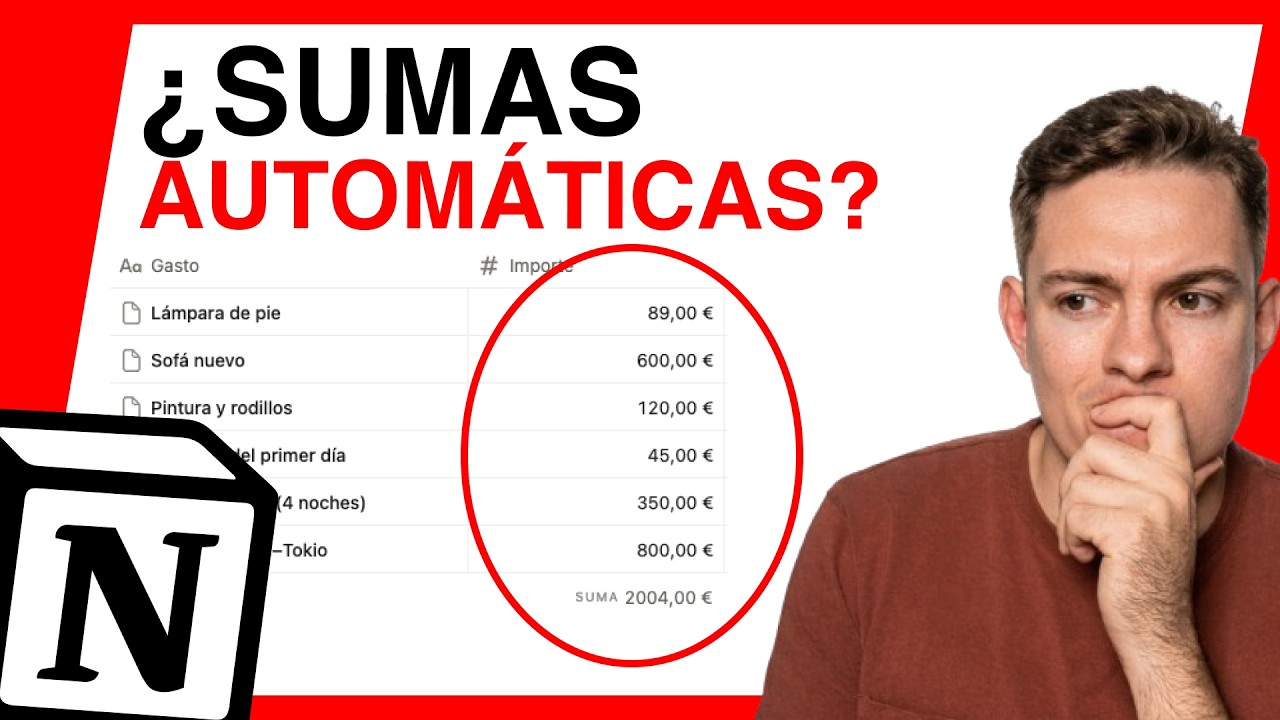
Para sumar una columna en Notion, haz clic en su cabecera y ve a Calcular → Más opciones → Suma. Si solo quieres sumar una parte, filtra la vista: el total se recalcula solo. Y si el número vive en otra tabla, lo traes con un Rollup.
 ▶
▶
Ya sé que sabes sumar. No estamos en el colegio y nadie lo pone en duda. Pero, ¿a que no sabes sumar en Notion? Ah, amigo, eso ya es otra cosa.
La buena noticia es que Notion suma solo: tú montas la tabla y él te da el total, y lo actualiza cada vez que cambias un número. Te enseño las tres formas que vas a usar de verdad, de la más tonta a la que parece magia.
Cómo sumar una columna en Notion
Lo primero es tener una base de datos. En el vídeo uso una de gastos: una columna con el concepto y otra con el importe. Con eso ya podemos pedirle el total.
Asegúrate de que la columna es de tipo Número
Esto es lo que falla el 90 % de las veces. Si la columna de importes es de tipo Texto, Notion no te va a ofrecer sumarla: para él son letras. Haz clic en la cabecera, entra en Editar propiedad y cambia el tipo a Número.
Abre el menú de la columna y busca «Calcular»
Haz clic en la cabecera de la columna que quieres sumar. Antes esta opción estaba abajo del todo de la tabla, así que si la buscas ahí y no aparece, no te has vuelto loco: se ha mudado arriba.
Más opciones → Suma
Dentro de Calcular te salen los cálculos rápidos. El que buscas está en Más opciones: pulsa Suma y el total aparece al pie de la columna. A partir de ahí se actualiza solo cada vez que añades o cambias una fila.
Ponle formato de moneda a la columna. En Editar propiedad → Formato de número elige euros. El total pasa de «1250» a «1.250 €» y la tabla se lee de un vistazo, sobre todo si se la vas a enseñar a alguien.
Cómo sumar solo una parte: totales por categoría
El total de todo está muy bien, pero lo normal es querer saber cuánto llevas gastado en cada cosa. Aquí viene el truco bonito: la suma respeta el filtro.
Añade una propiedad para categorizar
Crea una columna nueva de tipo Selección y llámala «Proyecto». Dentro creas las opciones que necesites: Proyecto 1, Proyecto 2, Reforma, Viaje… y etiquetas cada fila.
Filtra la vista
Arriba a la derecha de la base de datos, pulsa la flecha y entra en Filtrar. Elige la propiedad «Proyecto» y selecciona una de las opciones.
Mira el total
La suma se ha recalculado sola: ahora solo cuenta las filas que pasan el filtro. Cambias el filtro, cambia el número. Sin fórmulas, sin tocar nada más.
Duplica la vista en lugar de cambiar el filtro cada vez. Crea una vista por proyecto (cada una con su filtro fijo) y tendrás todos los totales a un clic de distancia, sin ir y venir por el menú.
Cómo sumar de una tabla a otra con Rollup
Y ahora la que parece magia. Imagina dos bases de datos: una de gastos y otra de proyectos. Lo que quieres es que cada proyecto te enseñe, en su propia fila, cuánto se ha gastado en él. Eso se hace con un Rollup, y necesita que las dos tablas estén relacionadas.
Relaciona las dos tablas
En la tabla de gastos, crea una propiedad de tipo Relación y elige la tabla de proyectos. Activa la relación bidireccional y pulsa Añadir relación. Si esta parte se te atraganta, la tienes explicada con calma en cómo relacionar tablas en Notion.
Vincula cada gasto con su proyecto
Fila por fila, asigna cada gasto al proyecto que le corresponde. Es el único trabajo manual de todo esto, y solo se hace una vez por gasto.
En la tabla de proyectos, crea una propiedad Rollup
Vete a la tabla de proyectos, añade una propiedad nueva y elige el tipo Rollup. Luego haz clic en ella y entra en Editar propiedad para configurarla.
Configura los tres campos y elige Suma
Son tres decisiones seguidas: Relación → la de gastos. Propiedad de destino → «Importe», que es la que tiene el número. Y Calcular → aquí es donde viene el fallo típico: en vez de dejar «Mostrar original», entra en Más opciones y elige Suma.
Ya está. Cada proyecto muestra su total y se recoloca solo: si coges un gasto que estaba en «Reforma del salón» y lo pasas a «Viaje a Japón», las dos sumas se corrigen al instante. Esto es lo que hay detrás de los paneles de control que ves por ahí y que parecen imposibles.
Si tu Rollup te enseña una lista de números en vez de un total, no está roto: es que sigue en «Mostrar original». Vuelve a Editar propiedad → Calcular → Más opciones → Suma. Es el error que comete todo el mundo la primera vez.
Qué otros cálculos te ofrece Notion
Suma es el que más se usa, pero el menú de Calcular tiene más cosas útiles, y funcionan igual: en la columna directa o dentro de un Rollup.
| Cálculo | Qué te devuelve | Cuándo lo vas a querer |
|---|---|---|
| Suma | El total de la columna. | Gastos, ingresos, horas trabajadas, presupuesto de un proyecto. |
| Promedio | La media de los valores. | Ticket medio de tus compras o nota media de algo que puntúas. |
| Mín / Máx | El valor más bajo y el más alto. | Detectar el gasto que se te ha disparado sin ordenar la tabla. |
| Recuento | Cuántas filas hay. | Saber cuántas tareas tiene un proyecto, sin importar el importe. |
| Porcentaje marcado | Qué proporción de casillas están activadas. | El avance de un proyecto en una barra de progreso. |
Preguntas frecuentes
¿Qué es mejor para llevar números, Excel o Notion?
Depende de lo que hagas con ellos. Si vives de tablas dinámicas, fórmulas encadenadas y miles de filas, Excel sigue ganando de calle. Si lo que quieres es llevar tus gastos, tus proyectos o tus horas con totales que se actualicen solos y toda la información conectada en el mismo sitio, Notion te sobra y te pide muchísimo menos aprendizaje. Yo tengo los dos abiertos: Notion para el sistema, Excel para los cálculos gordos.
¿Qué es un rollup en Notion?
Es una propiedad que va a buscar información a otra base de datos relacionada y hace algo con ella: sumarla, contarla, promediarla o simplemente mostrarla. Necesita sí o sí que exista antes una propiedad de Relación entre las dos tablas. Traducido: es la forma de que una tabla «vea» los números de la otra sin copiarlos a mano.
¿Se puede sumar sin base de datos, en una tabla normal?
No. Las tablas simples de Notion (las que se insertan con /tabla) son solo cuadrículas de texto: no calculan nada. Si necesitas totales, conviértela en base de datos desde el menú de los seis puntos y ya tendrás disponible la fila de Calcular.
Paul
Consultor SEO de día y fan de los sistemas bien montados a todas horas. En Productividad con Paul enseño a organizar tu vida y tu trabajo con Notion: sistemas sencillos que uso yo mismo. Cada vídeo del canal tiene aquí su artículo, por si prefieres leer.