Inicio · Notion · tutorial · nivel principiante · 3 min de lectura
Cómo subir archivos en Notion (todas las formas)

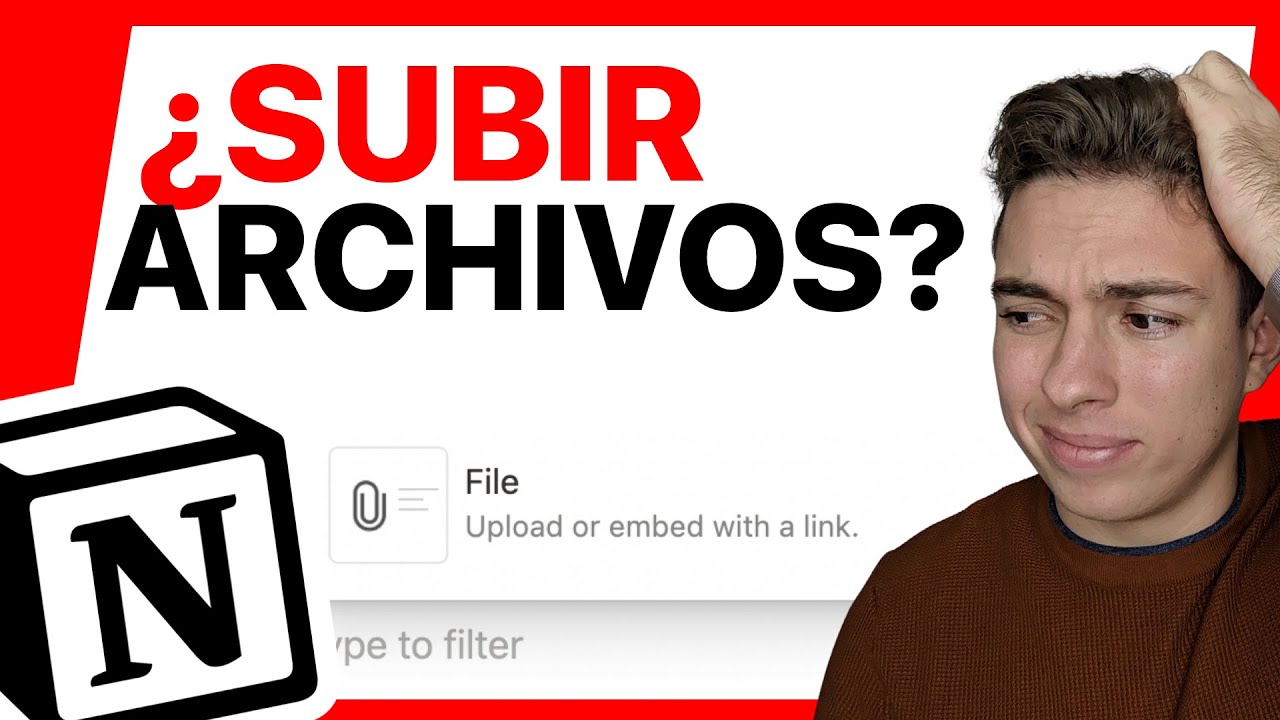
Dos formas: arrastra el archivo desde tu ordenador a la página, o escribe /archivo y selecciónalo. Y si el documento vive en internet (un PDF, un Google Drive…), pega su enlace y elige incrustar: se verá dentro de la página.
 ▶
▶
Subir archivos a Notion es de esas cosas que la gente pregunta muchísimo en Google y que se responde en un minuto. Aquí tienes todas las formas, de la más vaga a la más fina:
Forma 1: arrastrar y soltar
Abre tu carpeta en Windows o el Finder del Mac, agarra el archivo (un PDF, un Word, un ZIP, lo que sea) y arrástralo a la página de Notion. Se sube y aparece como un bloque con su nombre, listo para descargarse con un clic. Con imágenes funciona igual, solo que se muestran en grande.
Forma 2: el bloque de archivo
Inserta el bloque
Pulsa el + al lado del bloque vacío (o escribe /archivo) y elige el bloque Archivo.
Elige de dónde viene
Notion te da dos pestañas: Subir (escoges el archivo de tu ordenador) o Insertar enlace (pegas la URL de un archivo que ya está en internet).
Forma 3: incrustar archivos de Google Drive e internet
Esta es la que más mola: si el documento vive en internet — un Google Drive, un PDF público, una hoja de cálculo — copia su enlace, pégalo en Notion y elige la opción de incrustar (embed). En vez de un enlace frío, verás el contenido dentro de la propia página. Para Google Drive incluso hay un bloque específico: /drive.
El límite que debes conocer: con el plan gratuito de Notion, cada archivo subido puede ocupar como máximo 5 MB. Para archivos más gordos tienes dos salidas: pasar al plan de pago o subir el archivo a Drive y incrustarlo, que no gasta ese límite.
Mi consejo: los archivos que cambian a menudo (presupuestos, hojas de cálculo vivas) mejor incrustados desde Drive — siempre verás la última versión. Los definitivos (contratos, manuales), subidos a Notion, y así no dependen de nadie.
Paul
Consultor SEO de día y fan de los sistemas bien montados a todas horas. En Productividad con Paul enseño a organizar tu vida y tu trabajo con Notion: sistemas sencillos que uso yo mismo. Cada vídeo del canal tiene aquí su artículo, por si prefieres leer.